Galerie des captures
Aperçu rapide des écrans clés. Cliquez pour agrandir / ouvrir l’image.
Version de l’application affichée dans le profil : v0.9.2
1. Présentation
Objectif de l’application
TIFOSI est une application web progressive (PWA) dédiée au scouting du football amateur en Île-de-France. Elle permet de consulter les matchs et clubs, créer des observations de joueurs depuis les tribunes, suivre des favoris, échanger dans une Fan Zone liée à un match, et installer l’application sur un téléphone ou un ordinateur.
Utilisateurs concernés
- Supporters, parents, famille et amis
- Joueurs et coachs
- Direction de club
- Scouts / tifosi suivant des clubs et matchs locaux
Principales fonctionnalités
- Consultation des matchs du week-end (liste et carte)
- Fiches match (score, stade, infos, feuille de match FFF, partage, favoris)
- Fiches clubs et matchs du week-end par club
- Création et consultation d’observations de joueurs
- Rubrique Scouting (vos observations + Top)
- Favoris (clubs et matchs suivis)
- Fan Zone (commentaires liés à un match)
- Profil utilisateur (Google), club suivi, thème clair/sombre
- Installation PWA et notifications push (si activées sur l’environnement)
2. Premiers pas
Accès à l’application
- Ouvrez l’application dans un navigateur web (ordinateur ou mobile).
- L’adresse d’accès dépend de l’environnement déployé (chemin d’application de type
/app/). - Si vous n’êtes pas connecté, vous êtes redirigé vers l’écran de connexion.
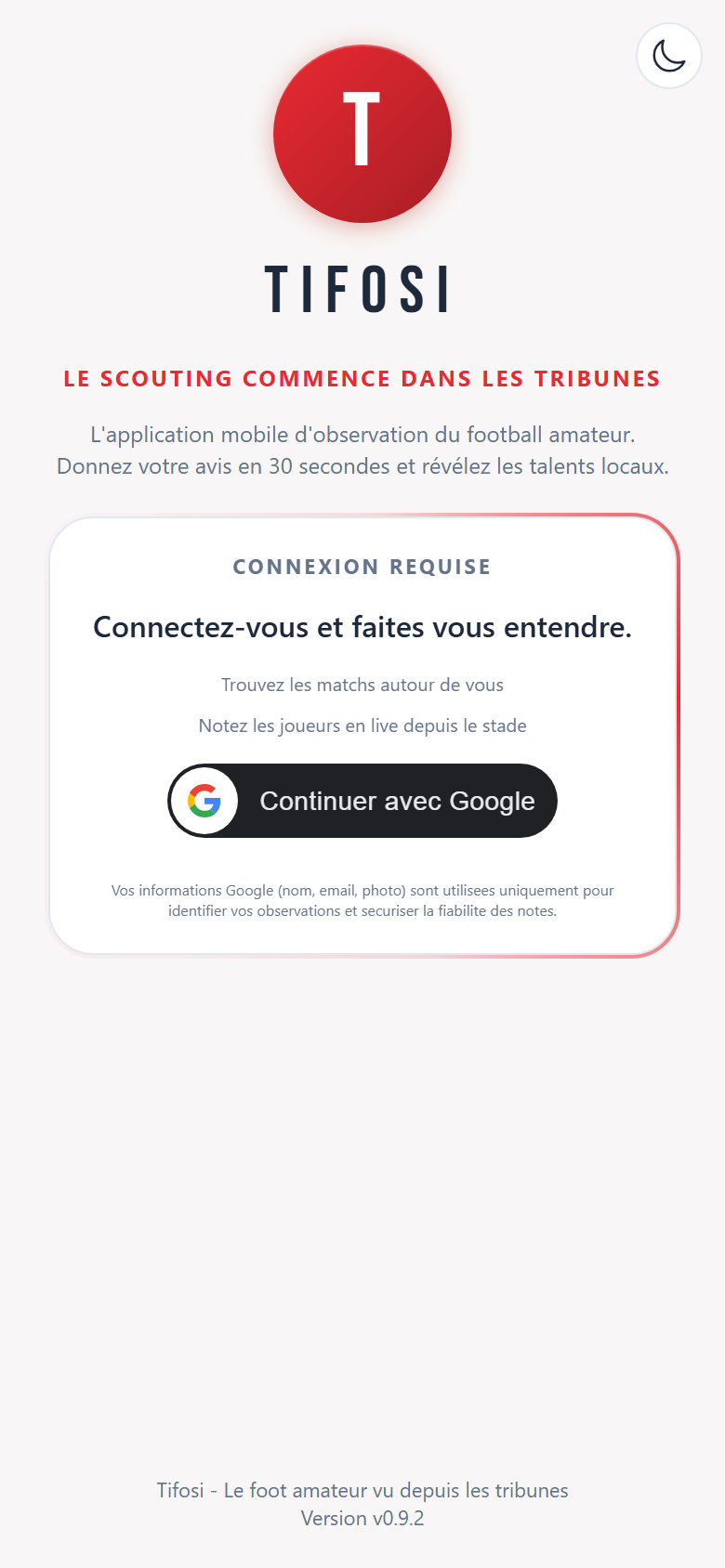
Écran de connexion : logo TIFOSI, slogan, bloc CONNEXION REQUISE et bouton Google.
Connexion
La connexion se fait uniquement via Google.
- Sur l’écran de connexion, lisez le message CONNEXION REQUISE.
- Cliquez sur le bouton Google proposé (« Continuer avec Google » / équivalent selon le navigateur).
- Choisissez votre compte Google et validez.
- Après une connexion réussie, vous arrivez sur l’écran Matchs.
Messages possibles :
| Situation | Message affiché |
|---|---|
| Connexion interrompue | Connexion Google interrompue. |
| Échec général | Connexion Google impossible. / Connexion Google échouée. |
| Configuration manquante | Connexion Google indisponible : VITE_GOOGLE_CLIENT_ID n'est pas configuré. |
Première utilisation
Après la première connexion, il est recommandé de :
- Ouvrir Mon profil (icône profil en haut à droite).
- Vérifier ou renseigner votre Pseudo (obligatoire).
- Compléter éventuellement Prénom, Nom, Email, Mobile.
- Choisir un club à suivre.
- Cliquer sur Enregistrer.
Installation de la PWA
Si l’installation est proposée sur votre appareil, une fenêtre peut apparaître :
Installer Tifosi sur votre mobile ?
- Sur iPhone : suivez l’indication « Sur iPhone, appuyez sur Partager puis Sur l’ecran d’accueil pour installer Tifosi. », puis Compris.
- Sur les autres appareils : Plus tard pour reporter, ou Installer pour lancer l’installation.
Une fois installée, TIFOSI s’ouvre comme une application (mode autonome), en orientation portrait préférée.
Capture non automatisable de façon fiable (invite dépend du navigateur / iOS). Sur appareil compatible, l’invite affiche Installer Tifosi sur votre mobile ? avec Plus tard / Installer (ou Compris sur iPhone).
3. Navigation générale
Menu principal (barre d’onglets)
En bas de l’écran, cinq onglets :
| Onglet | Contenu |
|---|---|
| Matchs | Liste des matchs du week-end |
| Carte | Carte des matchs géolocalisés |
| Scouting | Vos observations et le Top |
| Favoris | Clubs et matchs suivis |
| Clubs | Annuaire des clubs |
La barre d’onglets est visible sur ces écrans (et sur Mon profil). Elle disparaît sur les écrans de détail (match, club, Fan Zone, observation, page introuvable).
En-tête commun
Sur les écrans principaux, l’en-tête affiche généralement :
- le wordmark TIFOSI ;
- le bouton de thème (mode jour / mode nuit) ;
- l’accès Mon profil ;
- le bouton Se déconnecter (lorsque vous êtes connecté avec Google).
Écran d’accueil
L’accueil après connexion est l’écran Matchs : recherche, filtres par catégorie, navigation de week-end, puis liste des rencontres.
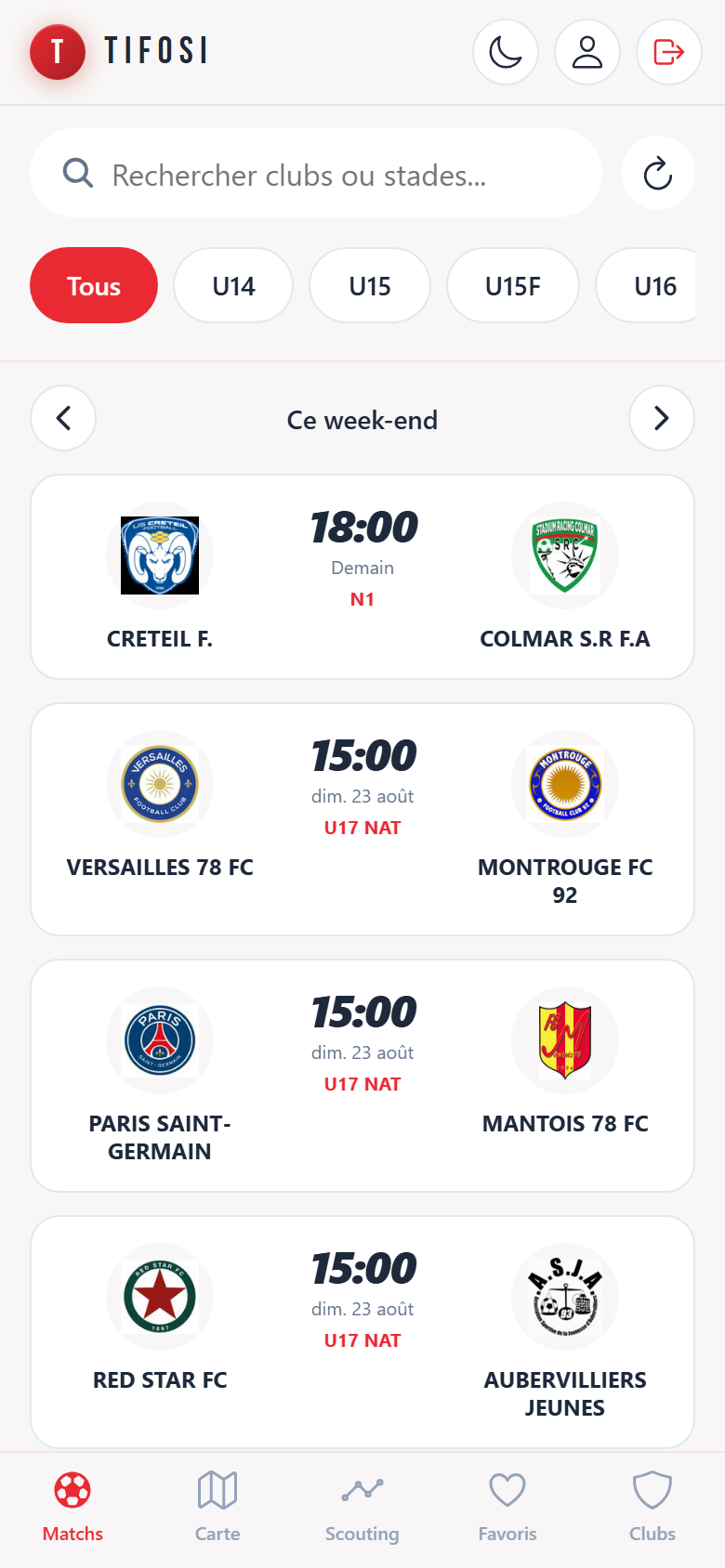
Accueil Matchs : recherche, filtres, week-end et cartes de rencontre.
4. Fonctionnalités
4.1 Matchs (liste)
Objectif
Consulter les matchs du week-end en Île-de-France, les filtrer et ouvrir une fiche détaillée.
Comment y accéder
- Connectez-vous.
- Touchez l’onglet Matchs (ou ouvrez l’application : c’est l’écran d’accueil).
Présentation de l’écran
- Barre de recherche : « Rechercher clubs ou stades... »
- Pastilles de filtre : Tous, U14, U15, U15F, U16, U17, U18, U18F, U19, U20, Seniors, R1, R2, R3, NATIONAL
- Sélecteur de week-end (libellé du type Ce week-end ou une plage de dates)
- Liste de cartes match (équipes, compétition, horaire / score, stade)
Actions disponibles
- Rechercher par club ou stade
- Filtrer par catégorie
- Changer de week-end
- Actualiser la liste
- Ouvrir un match (fiche détail)
Procédure pas à pas
- Ouvrez Matchs.
- Éventuellement saisissez un club ou un stade dans la recherche.
- Choisissez un filtre (ex. U17).
- Naviguez vers le week-end souhaité.
- Touchez une carte pour ouvrir Détails du match.
Résultat attendu
La liste affiche les matchs correspondant aux critères. Les matchs sans horaire connu (sauf score final) peuvent être exclus du périmètre week-end.
Points d’attention
| Situation | Message / comportement |
|---|---|
| Erreur de chargement | Impossible de charger les matchs — bouton Réessayer |
| Aucun résultat | Aucun match trouvé |
| Recherche sans résultat | Aucun match trouvé pour "{votre recherche}" |
4.2 Carte
Objectif
Visualiser les matchs sur une carte et accéder rapidement au détail, à l’itinéraire ou à la Fan Zone.
Comment y accéder
Onglet Carte.
Présentation de l’écran
- Mêmes recherche, filtres et week-end que Matchs
- Carte centrée par défaut sur Paris
- Marqueurs pour les matchs disposant de coordonnées
- Compteur du type
{n} matchs - Bouton de localisation (centrer sur votre position, si autorisée)
- Aperçu d’un match sélectionné avec Voir détails
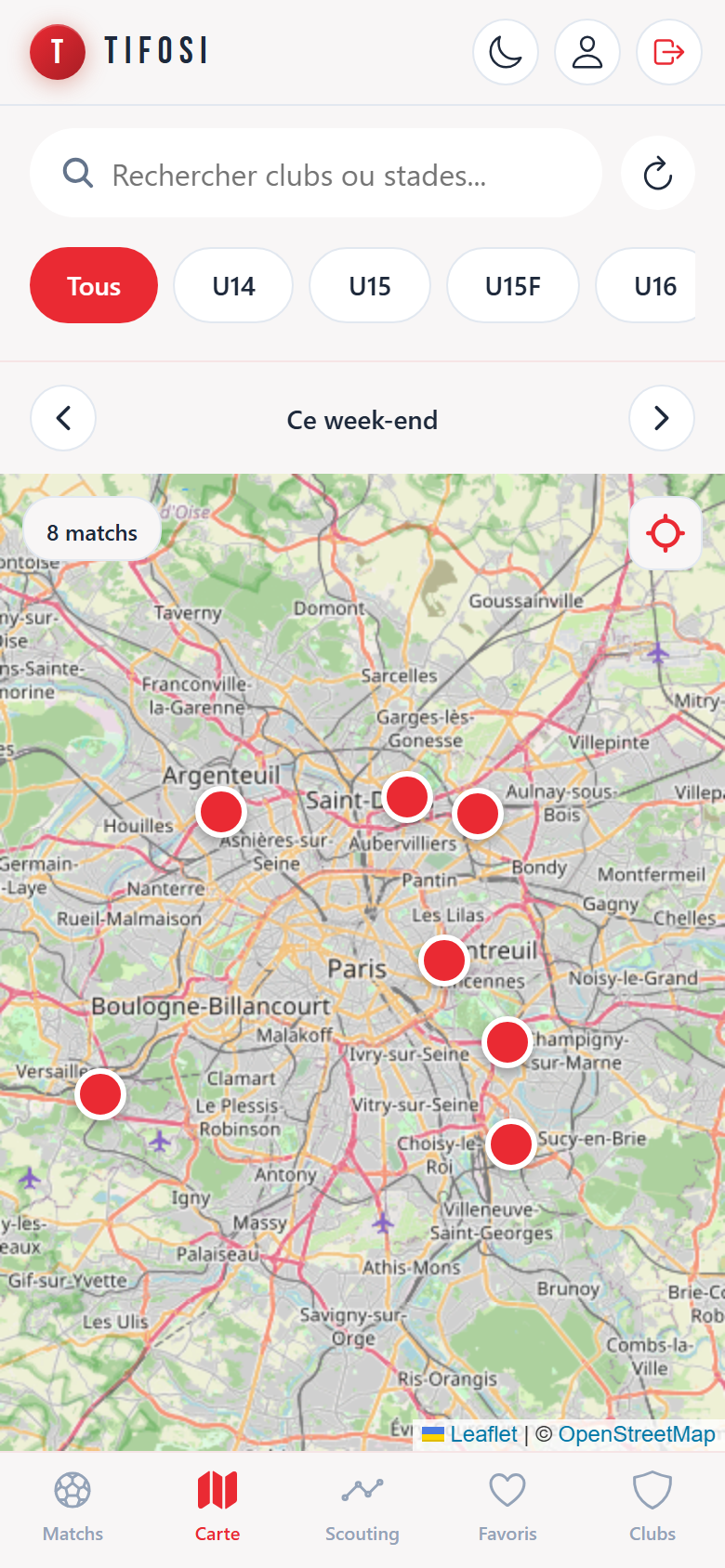
Écran Carte : marqueurs des matchs géolocalisés.
Actions disponibles
- Filtrer / rechercher comme sur Matchs
- Toucher un marqueur
- Voir détails
- Accéder à la Fan Zone depuis l’aperçu (selon l’aperçu affiché)
- Ouvrir la navigation vers le stade (Google Maps)
- Demander la géolocalisation
Points d’attention
- Seuls les matchs avec latitude / longitude apparaissent.
- Si la géolocalisation est refusée, aucun message d’erreur dédié n’est affiché : la carte reste utilisable sans centrage sur vous.
4.3 Fiche match
Objectif
Consulter le détail d’une rencontre, ses observations, ajouter une observation, rejoindre la Fan Zone, partager ou mettre en favori.
Comment y accéder
- Depuis Matchs, Carte, Favoris, ou la fiche d’un club.
Présentation de l’écran
Titre : Détails du match
Éléments principaux :
- Équipes (logos cliquables vers la fiche club si le club est reconnu)
- Zone centrale : Score final ou Coup d'envoi
- Lien Feuille de match (si un score est présent et qu’une clé FFF est disponible)
- Bloc STADE (adresse / infos stade, accès itinéraire selon les données)
- Bloc INFORMATIONS : Date, Journée, Surface (défaut Non spécifié), Classement avec lien Voir
- Section Observations avec compteur
{n} au total - Pied d’écran : Ajouter observation | FAN ZONE
- Actions haut de page : favori (cœur), Partager
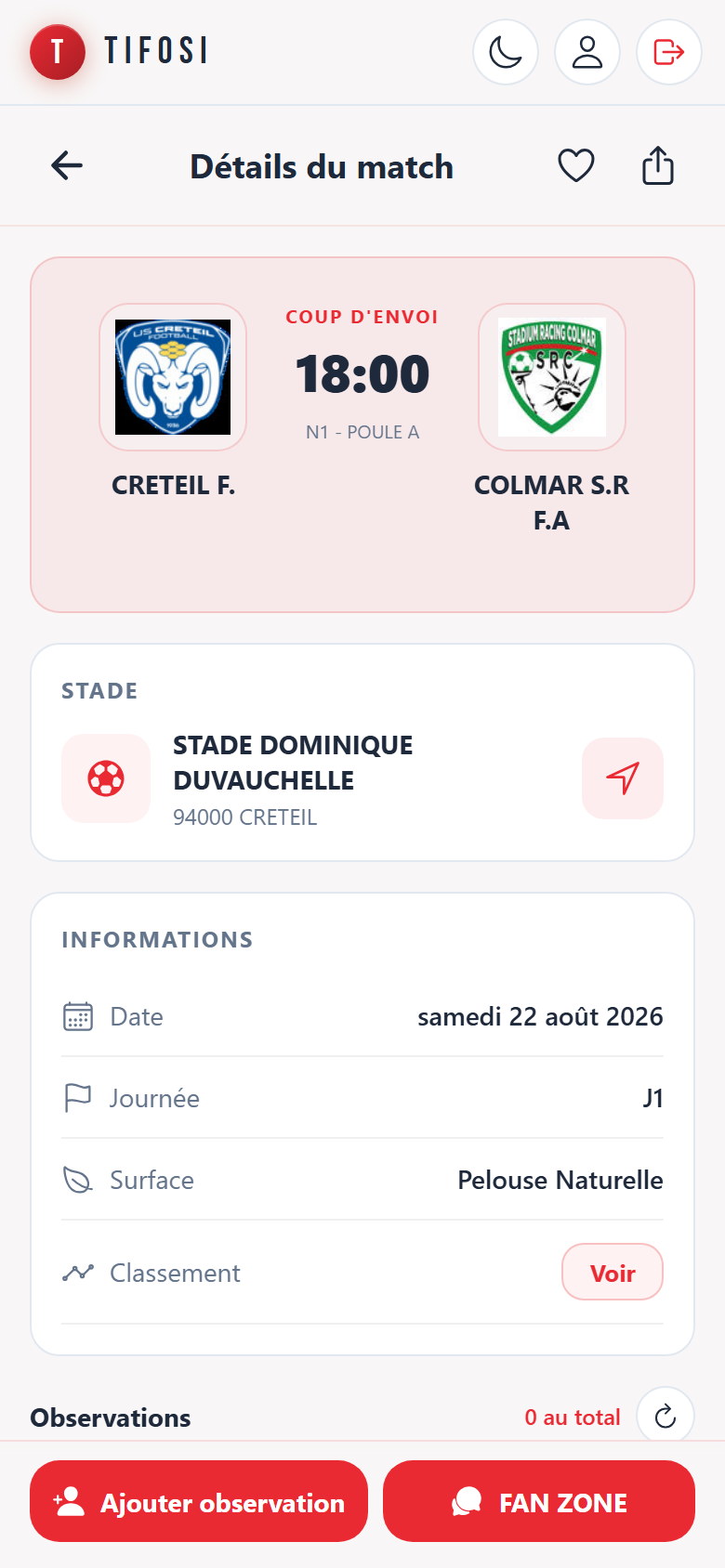
Fiche Détails du match : équipes, coup d’envoi, STADE, INFORMATIONS, boutons Ajouter observation / FAN ZONE.
Actions disponibles
| Action | Effet |
|---|---|
| Cœur | Ajouter / retirer le match des favoris |
| Partager | Partage natif ou copie du lien |
| Logo équipe | Ouvrir la fiche club (si trouvé) |
| Feuille de match | Ouvre le portail FFF |
| Classement → Voir | Ouvre le classement FFF |
| Actualiser les observations | Recharge la liste |
| Toucher une observation | Ouvre la fiche observation |
| Ajouter observation | Ouvre la fiche d’observation en création |
| FAN ZONE | Ouvre le chat du match |
Feedback de partage
- Partagé
- Lien copié
- Partage indisponible
- Échec du partage
Points d’attention
| Situation | Message |
|---|---|
| Match introuvable / erreur | Impossible de charger ce match. Vérifiez la connexion ou réessayez. / Impossible de charger les détails du match |
| Aucune observation | Aucune observation pour ce match |
4.4 Clubs
Objectif
Parcourir les clubs d’Île-de-France et ouvrir leur fiche.
Comment y accéder
Onglet Clubs.
Présentation de l’écran
- Recherche : « Rechercher des clubs en Ile-de-France »
- Liste de cartes club (logo, nom, ville le cas échéant)
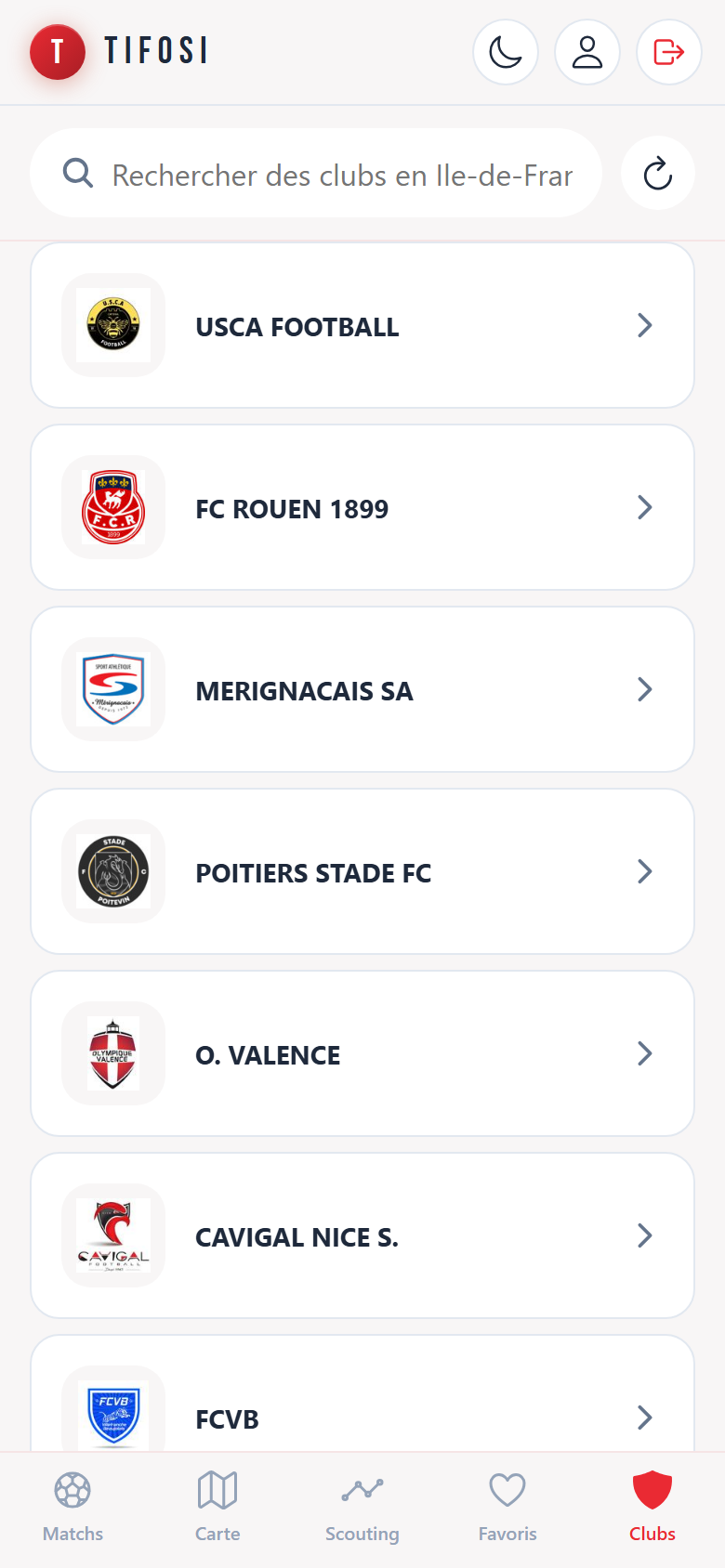
Annuaire Clubs : recherche et liste des clubs d’Île-de-France.
Actions disponibles
- Rechercher
- Actualiser (Réessayer en cas d’erreur)
- Ouvrir une fiche club
Points d’attention
| Situation | Message |
|---|---|
| Erreur | Impossible de charger les clubs |
| Vide | Aucun club trouvé (ou avec la requête saisie) |
4.5 Fiche club
Objectif
Voir les informations d’un club, ses matchs du week-end et les observations liées.
Comment y accéder
- Depuis Clubs, un logo d’équipe sur une fiche match, ou les Favoris.
Présentation de l’écran
- En-tête club (logo, nom)
- Bouton Itinéraire (si adresse / coordonnées disponibles)
- Favori (cœur)
- Onglets : Match du WE | Observations (avec badges compteur)
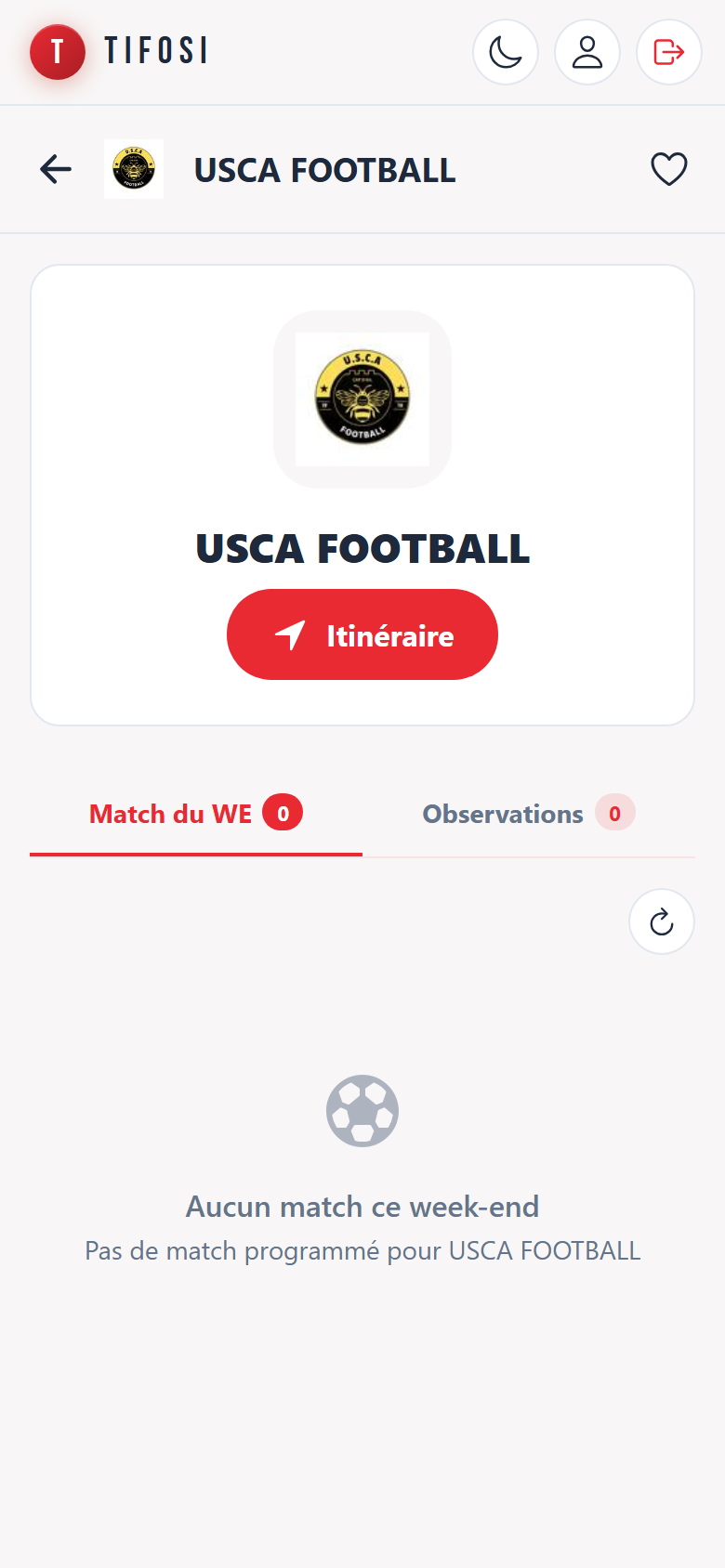
Fiche club : infos club, favori, onglets Match du WE / Observations.
Actions disponibles
- Mettre / retirer des favoris
- Ouvrir un match du week-end
- Consulter les observations du club
- Lancer l’itinéraire
Points d’attention
| Situation | Message |
|---|---|
| Club absent | Club non trouvé |
| Pas de match WE | Aucun match ce week-end / Pas de match programmé pour {nom} |
| Pas d’observation | Aucune observation pour ce club |
4.6 Observations (création et consultation)
Objectif
Noter un joueur sur un match : identité, poste, notes par critère, commentaires (dont dictée vocale et commentaires types), puis publier.
Comment y accéder
- Ouvrez une fiche match.
- Touchez Ajouter observation.
- Remplissez la Fiche observation.
- Touchez Envoyer.
Pour consulter / modifier :
- depuis la liste d’observations d’un match ;
- depuis Scouting → Mes observations ;
- depuis les observations d’un club.
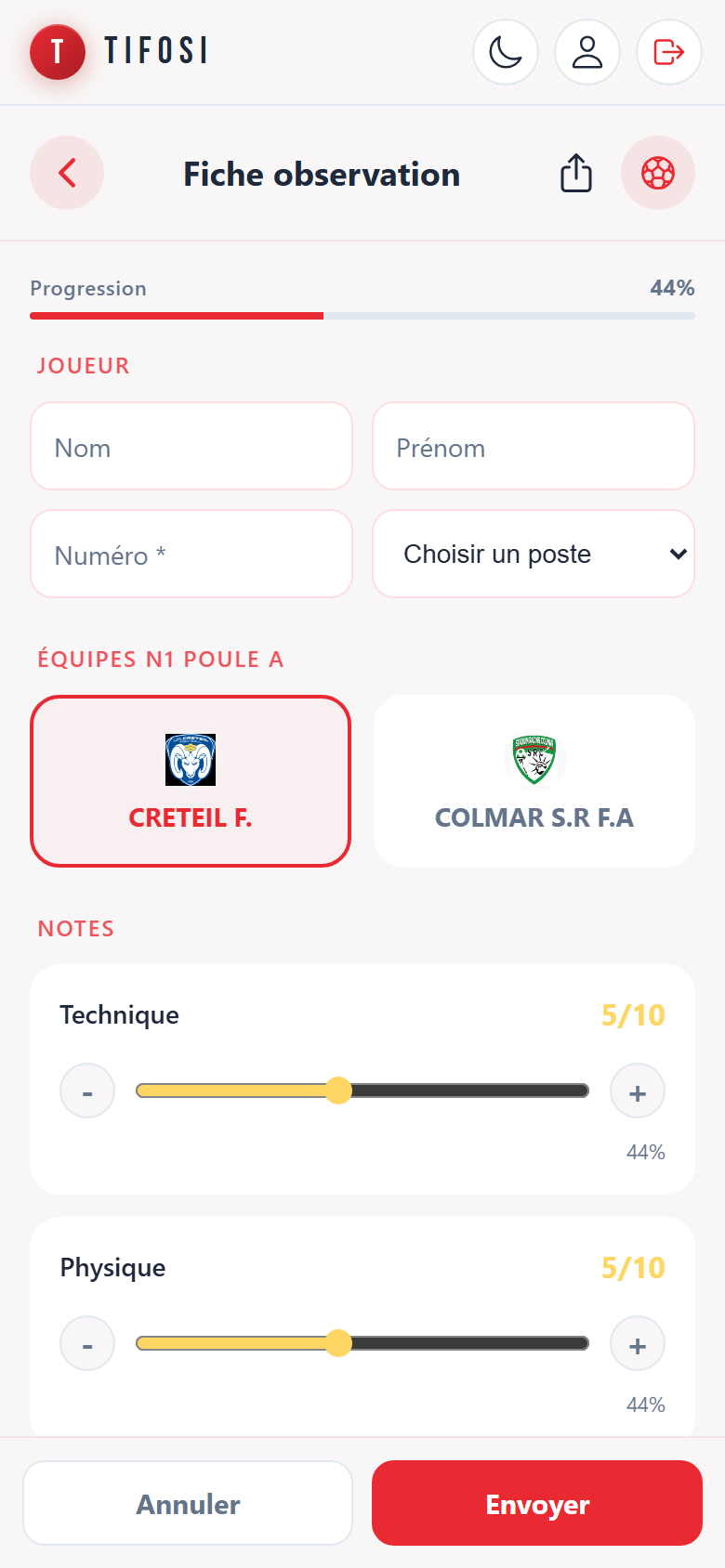
Fiche observation : joueur, équipe, notes, commentaires, progression.
Présentation de l’écran
- Titre : Fiche observation (création) ou Modifier observation (édition)
- Indicateur Progression (pourcentage)
- JOUEUR : Nom, Prénom, Numéro * (obligatoire), poste (GARDIEN, DEFENSEUR, MILIEU, ATTAQUANT)
- ÉQUIPE : choix domicile / extérieur (logos et noms des équipes)
- NOTES : Technique, Physique, Vitesse, Mental, Tactique (1 à 10) ; Nb but(s) ; Nb de passe(s) décisive(s)
- COMMENTAIRES : texte libre, micro (dictée), menu des commentaires types
Actions disponibles
- Saisir / modifier les champs
- Changer d’équipe
- Ajuster les notes
- Dictée vocale (français)
- Ouvrir Commentaires types et Insérer des phrases
- Annuler (retour)
- Envoyer (création) / Enregistrer (édition)
- Partager la fiche (selon l’écran)
Procédure pas à pas — créer une observation
- Ouvrez le match concerné.
- Touchez Ajouter observation.
- Choisissez l’équipe du joueur.
- Saisissez au minimum le Numéro.
- Choisissez le poste (un numéro classique peut proposer automatiquement un poste : 1 = gardien, 2–5 défenseur, etc.).
- Ajustez les notes et, si besoin, buts / passes décisives.
- Ajoutez un commentaire (clavier, dictée ou commentaires types).
- Touchez Envoyer.
- Vous revenez sur la fiche match ; l’observation apparaît dans la liste.
Commentaires types
- Ouvrez le panneau Commentaires types.
- Filtrez par catégorie (Toutes, Points forts, À travailler, Suivi, Général) ou recherchez.
- Activez éventuellement le mode Scout (langage plus technique).
- Touchez une phrase puis Insérer (ou Insérer (n)).
- Sans poste choisi, un message peut indiquer : « Choisissez un poste pour des suggestions adaptées au profil. »
Dictée vocale
- Touchez l’icône micro (Dictée vocale (français)).
- Autorisez le microphone si demandé.
- Parlez ; le texte s’ajoute aux commentaires.
- Arrêtez avec Arrêter la dictée.
Messages possibles : Accès au microphone refusé., Dictée interrompue., Impossible de démarrer la dictée., Dictée vocale non disponible.
Champs et validations
| Élément | Règle |
|---|---|
| Numéro | Obligatoire — « Le numéro est obligatoire. » |
| Match | Doit être connu — sinon message d’identifiant manquant |
| Édition | Seul le créateur (ou votre liste « Mes observations ») peut modifier ; sinon « Cette fiche est en lecture seule. Seul le createur peut la modifier. » et bouton Lecture seule |
Résultat attendu
Après Envoyer / Enregistrer, l’observation est enregistrée côté application et visible dans les listes concernées. En cas d’échec : message du type « Échec d'envoi vers GoPaaS… ».
Points d’attention
- Une route « observation rapide » technique existe dans l’application mais n’est pas proposée dans l’interface ; le parcours utilisateur réel est la Fiche observation détaillée.
- La proximité GPS au stade peut être vérifiée en arrière-plan (seuil d’environ 500 m) sans écran de contrôle visible pour l’utilisateur.
4.7 Scouting
Objectif
Retrouver vos observations et consulter un classement Top des observations.
Comment y accéder
Onglet Scouting.
Présentation de l’écran
- Onglets : Mes observations | Top
- Recherche (onglet Mes observations) : « Recherche libre... »
- Observations regroupées par mois (libellés en majuscules) ou SANS DATE
- Bouton d’actualisation
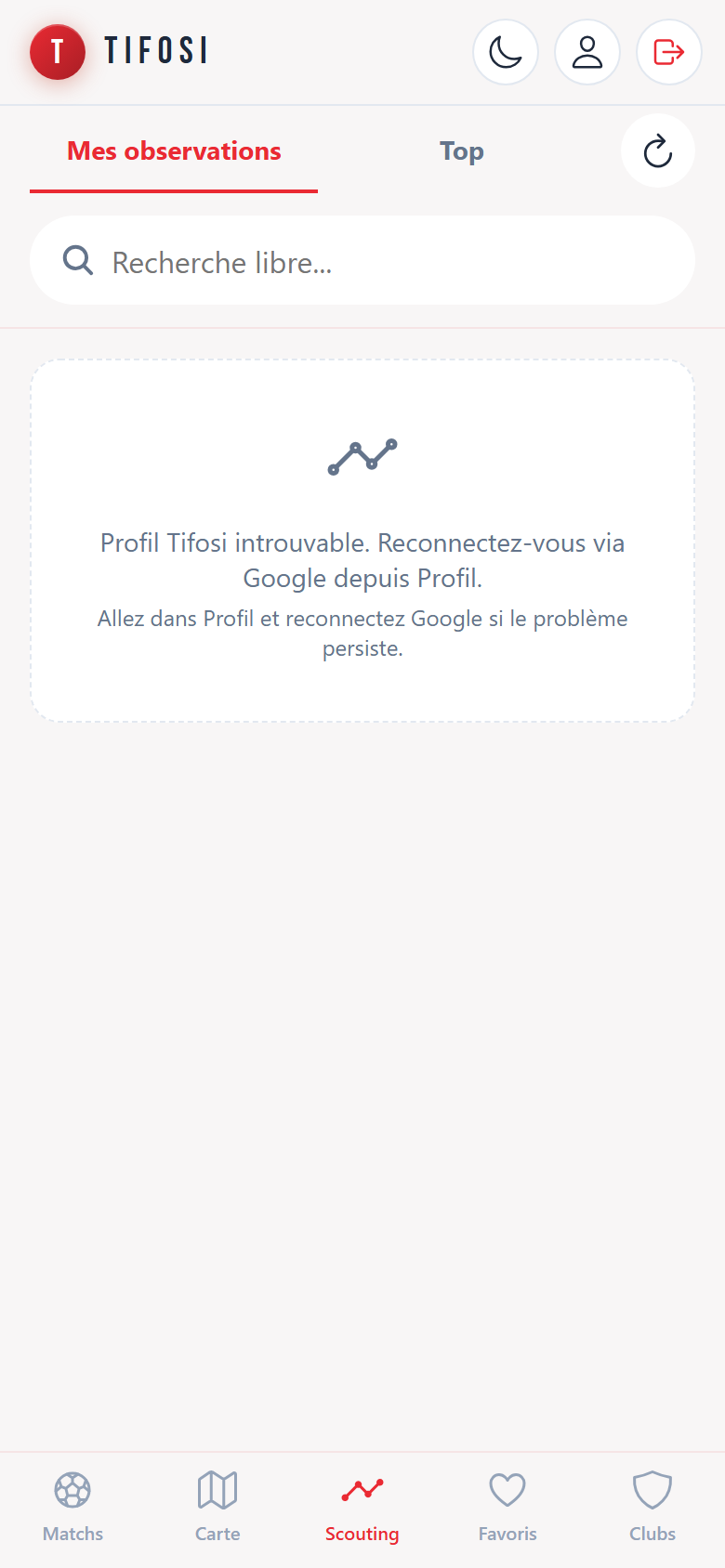
Rubrique Scouting : onglets Mes observations / Top.
Actions disponibles
- Basculer Mes observations / Top
- Rechercher dans vos observations
- Actualiser
- Ouvrir une observation (édition si vous en êtes l’auteur)
Points d’attention
| Situation | Message |
|---|---|
| Profil manquant | Profil Tifosi introuvable. Reconnectez-vous via Google depuis Profil. |
| Erreur chargement | Impossible de charger vos observations. |
| Liste vide | Aucune observation pour le moment |
| Recherche vide | Aucun resultat pour cette recherche |
| Aide | Ouvrez un match et appuyez sur "Ajouter une observation" pour commencer. (libellé du bouton sur la fiche match : Ajouter observation) |
4.8 Favoris
Objectif
Retrouver rapidement les clubs et matchs que vous suivez.
Comment y accéder
Onglet Favoris.
Présentation de l’écran
- Titre interne : Mes favoris
- Onglets : Mes clubs | Matchs suivis
- Compteur
{n} au total
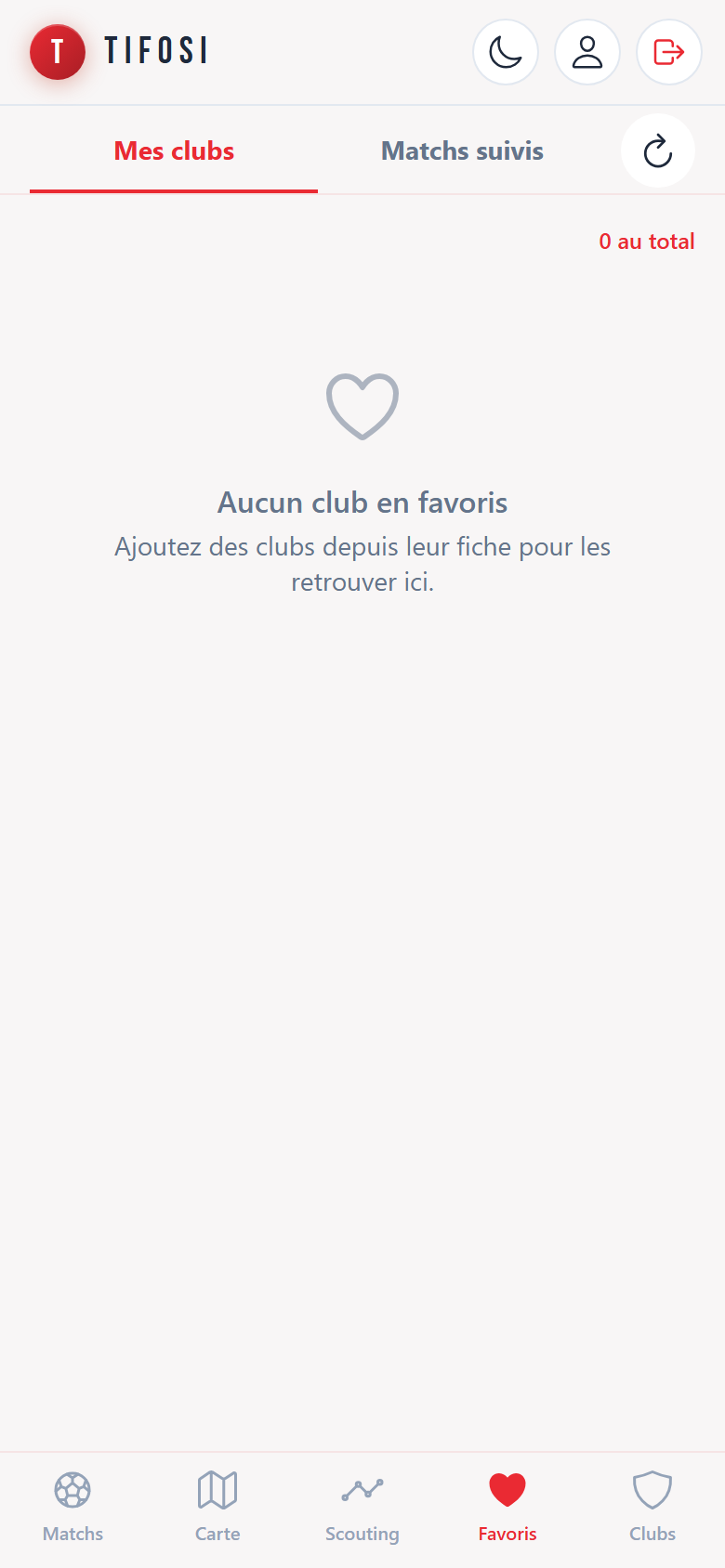
Rubrique Favoris : onglets Mes clubs / Matchs suivis.
Actions disponibles
- Basculer clubs / matchs
- Ouvrir une fiche club ou match
- (Le retrait du favori se fait depuis la fiche concernée via le cœur)
Procédure — ajouter un favori
- Ouvrez une fiche match ou club.
- Touchez le cœur (Ajouter aux favoris).
- Retrouvez l’élément dans Favoris.
Points d’attention
| Situation | Message |
|---|---|
| Pas de club | Aucun club en favoris — Ajoutez des clubs depuis leur fiche… |
| Pas de match | Aucun match suivi — Ajoutez des matchs en favoris… |
Les favoris sont enregistrés sur l’appareil (ils ne sont pas synchronisés entre plusieurs téléphones).
4.9 Fan Zone
Objectif
Partager des réactions et commentaires liés à un match en direct ou autour de la rencontre.
Comment y accéder
- Depuis la fiche match : bouton FAN ZONE
- Depuis l’aperçu d’un match sur la Carte
Présentation de l’écran
- Titre : Fan Zone
- Fil de commentaires
- Zone de saisie : « Ajouter un commentaire... » (ou « Connectez-vous pour commenter » si le profil n’est pas prêt)
- Limite : 500 caractères
- Envoi avec la touche Entrée (selon le navigateur / clavier)
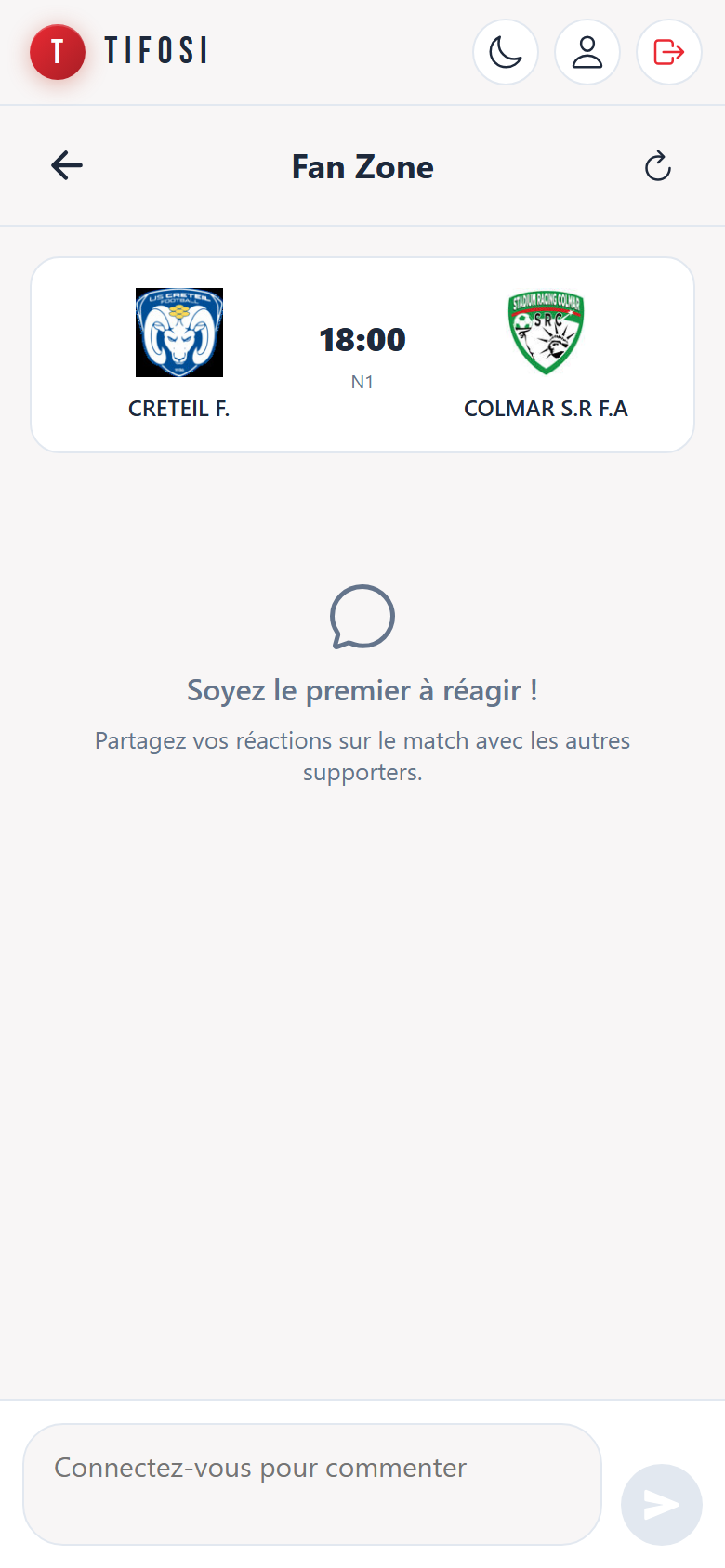
Fan Zone liée au match : fil de commentaires et zone de saisie.
Actions disponibles
- Lire les messages
- Saisir et envoyer un commentaire
- Revenir en arrière vers le match
Résultat attendu
Le message apparaît dans le fil (auteur par défaut possible : Supporteur si le pseudo n’est pas renseigné). Les horodatages relatifs s’affichent (À l'instant, Il y a X min/h/j).
Points d’attention
| Situation | Comportement |
|---|---|
| Aucun message | Soyez le premier à réagir ! / Partagez vos réactions… |
| Publication | Nécessite un profil Tifosi correctement synchronisé après connexion Google |
4.10 Profil
Objectif
Gérer votre identité Tifosi, le club suivi, les notifications et la déconnexion.
Comment y accéder
Icône Mon profil en haut à droite (écrans principaux).
Présentation de l’écran
- Titre : Mon profil
- Avatar / photo Google
- Bouton Se deconnecter (libellé tel qu’affiché)
- Section CLUB SUIVI
- Champs : Pseudo, Prénom, Nom, Email, Mobile
- Bouton Enregistrer
- Section NOTIFICATIONS PUSH (si disponible sur votre environnement)
- Version affichée (ex. Version v0.9.2)
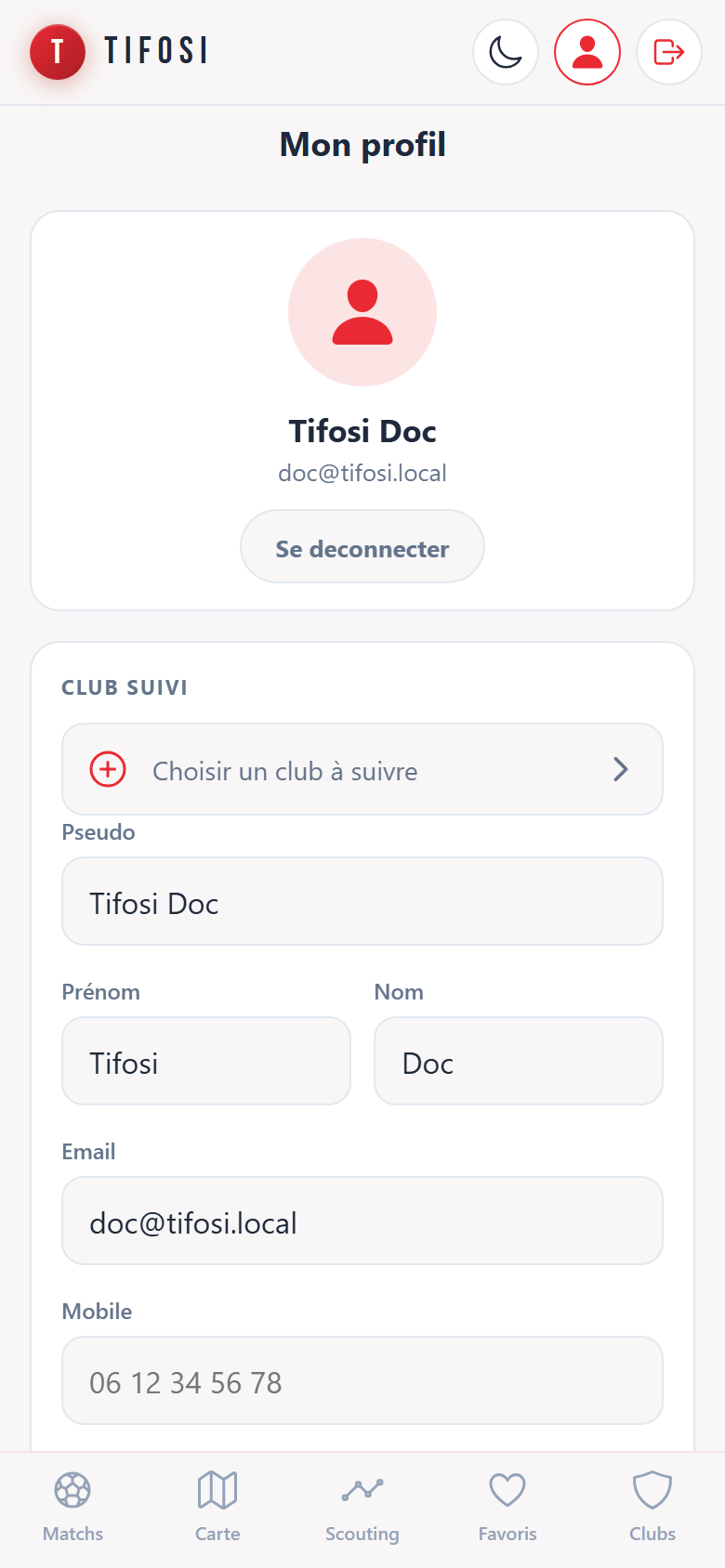
Écran Mon profil : identité, club suivi et formulaire.
Actions disponibles
- Choisir / changer le club suivi (modal Choisir un club, recherche « Rechercher un club... »)
- Modifier et Enregistrer le profil
- Activer / désactiver Activer notification
- Se déconnecter
- Se reconnecter via Google si besoin (bloc CONNEXION)
Points d’attention
- Le Pseudo est obligatoire : « Le pseudo est obligatoire. »
- Après déconnexion, l’accès aux écrans protégés demande une nouvelle connexion Google.
- Certaines infos locales peuvent rester en mémoire sur l’appareil ; la session Google (identifiant) est bien coupée.
4.11 Thème clair / sombre
Objectif
Adapter l’affichage au jour ou à la nuit.
Comment y accéder
Bouton thème dans l’en-tête (et sur l’écran de connexion).
- Libellés d’accessibilité : Passer en mode jour / Passer en mode nuit
- Préférence mémorisée sur l’appareil ; par défaut : préférence système du téléphone / navigateur.
5. Parcours utilisateur principaux
5.1 Se connecter et découvrir les matchs
- Ouvrir TIFOSI.
- Se connecter avec Google.
- Arriver sur Matchs.
- Filtrer ou rechercher.
- Ouvrir un match.
Prérequis : compte Google et connexion Google configurée sur l’environnement.
Erreur possible : messages « Connexion Google… » — réessayer ou vérifier le compte.
5.2 Créer une observation depuis le stade
- Trouver le match (Matchs ou Carte).
- Ouvrir Détails du match.
- Toucher Ajouter observation.
- Renseigner numéro (obligatoire), poste, notes, commentaires.
- Toucher Envoyer.
- Vérifier l’apparition dans Observations du match et dans Scouting → Mes observations.
5.3 Suivre un club et un match
- Ouvrir une fiche club ou match.
- Toucher le cœur.
- Aller dans Favoris.
- Retrouver l’élément dans Mes clubs ou Matchs suivis.
5.4 Participer à la Fan Zone
- Ouvrir le match.
- Toucher FAN ZONE.
- Saisir un commentaire.
- Envoyer.
- Voir le message dans le fil.
5.5 Compléter son profil
- Ouvrir Mon profil.
- Choisir un club à suivre.
- Renseigner le pseudo (obligatoire) et les autres champs.
- Enregistrer.
- Éventuellement activer les notifications.
6. Utilisation sur mobile et PWA
Installation
- Invitation automatique possible : Installer Tifosi sur votre mobile ?
- iOS : via le menu Partager du navigateur → Sur l’écran d’accueil.
- Autres navigateurs compatibles : bouton Installer de l’invite (si proposée).
- Une fois installée, l’app s’ouvre en plein écran (standalone), orientation portrait.
Utilisation mobile
- Interface pensée pour le tactile (barre d’onglets en bas, boutons larges sur fiche match).
- Géolocalisation utile sur Carte et en arrière-plan lors d’une observation.
- Dictée vocale dépend du navigateur et de l’autorisation micro.
Hors connexion
- Avec service worker activé sur l’environnement, le « squelette » de l’application (pages / fichiers statiques) peut rester accessible.
- Les données matchs / clubs / observations / Fan Zone nécessitent en pratique une connexion réseau ; elles ne sont pas conçues comme un mode hors-ligne complet métier.
- Un cache temporaire côté appareil peut accélérer les rechargements récents (durée limitée).
Synchronisation
- Profil, observations et Fan Zone sont synchronisés avec le back-office lorsque vous êtes connecté.
- Les favoris restent locaux à l’appareil.
- Le thème et certaines préférences (ex. commentaires types avancés) sont locaux.
Notifications
Si la section NOTIFICATIONS PUSH apparaît dans Mon profil :
- Activez Activer notification.
- Autorisez les notifications dans le navigateur.
- En cas de refus navigateur : « Les notifications sont bloquees dans les reglages du navigateur. »
- Désactivation possible : message « Notifications desactivées. »
Les alertes reçues portent en général le titre TIFOSI.
Mises à jour
- En navigateur ou PWA installée, une nouvelle version se charge au prochain passage en ligne / rechargement.
- Le numéro de version est visible en bas de Mon profil.
7. Rôles et droits
Il n’existe pas de rôles distincts du type « admin », « coach » ou « scout » dans l’interface.
| Situation | Droits |
|---|---|
| Non connecté (sans Google) | Accès bloqué aux écrans de l’app → redirection vers la connexion |
| Connecté Google | Accès à toutes les rubriques principales |
| Observation | Lecture pour tous les connectés ; modification réservée au créateur (ou via votre liste Mes observations) |
| Fan Zone | Lecture pour les connectés ; publication si le profil Tifosi est bien synchronisé |
| Favoris / thème | Propres à l’appareil |
8. Messages et erreurs courantes
| Situation | Signification | Action recommandée |
|---|---|---|
| Connexion Google interrompue / impossible / échouée | La connexion n’a pas abouti | Réessayer ; vérifier le compte Google et la connexion réseau |
| Connexion Google indisponible (configuration) | L’environnement n’est pas prêt pour Google | Contacter l’administrateur de l’application |
| Impossible de charger les matchs / clubs / le match | Problème réseau ou service | Toucher Réessayer ; vérifier la connexion |
| Aucun match / club trouvé | Aucune donnée pour les critères | Élargir les filtres ou la recherche ; changer de week-end |
| Profil Tifosi introuvable | Session / profil incohérent | Aller dans Mon profil et reconnecter Google |
| Le pseudo est obligatoire | Champ manquant | Saisir un pseudo puis Enregistrer |
| Le numéro est obligatoire | Observation incomplète | Renseigner le numéro du joueur |
| Fiche en lecture seule | Vous n’êtes pas l’auteur | Consulter sans modifier ; créer la vôtre via Ajouter observation |
| Échec d’envoi (observation) | L’enregistrement distant a échoué | Réessayer ; vérifier la connexion |
| Accès au microphone refusé | Dictée impossible | Autoriser le micro dans les réglages du navigateur |
| Notifications bloquées | Permission navigateur refusée | Autoriser les notifications dans les réglages du site / navigateur |
| 404 — Cette page n'existe pas. | Adresse incorrecte | Toucher Retour à l'accueil |
| Partage indisponible / Échec du partage | Le partage natif n’a pas fonctionné | Réessayer ; le lien peut parfois être copié (Lien copié) |
9. FAQ
Faut-il un compte pour utiliser TIFOSI ?
Oui. L’accès aux écrans principaux exige une connexion Google.
Puis-je observer sans être au stade ?
Oui, vous pouvez remplir une observation à distance. Une vérification de proximité peut être enregistrée en arrière-plan si la géolocalisation est disponible, sans écran dédié.
Où retrouver mes observations ?
Dans Scouting → Mes observations, et aussi sur la fiche du match concerné.
Que signifie le badge « T » sur une note ?
Il signale une note Tifosi agrégée associée à l’observation (affichage dans les listes).
Comment mettre un match en favori ?
Ouvrez la fiche match et touchez le cœur, puis retrouvez-le dans Favoris → Matchs suivis.
Les favoris sont-ils synchronisés sur tous mes appareils ?
Non. Ils sont stockés localement sur l’appareil.
Comment installer l’application sur mon téléphone ?
Utilisez l’invite Installer Tifosi sur votre mobile ? ou, sur iPhone, Partager → Sur l’écran d’accueil.
Pourquoi la Fan Zone refuse-t-elle mon commentaire ?
Vérifiez que vous êtes bien connecté et que votre profil a bien été synchronisé (ouvrez Mon profil, reconnectez Google si besoin).
Puis-je modifier l’observation de quelqu’un d’autre ?
Non. La fiche s’affiche alors en Lecture seule.
Le filtre NATIONAL regroupe quoi ?
Il regroupe des compétitions nationales (niveaux nationaux présents dans les données), distinctes des filtres U14, U17, R1, etc.
Comment changer de thème ?
Utilisez le bouton jour / nuit dans l’en-tête.
Que faire si la page est introuvable ?
Utilisez Retour à l'accueil pour revenir aux matchs.
10. Points restant à confirmer
- URL publique exacte de production / qualification pour les utilisateurs finaux (dépend du déploiement).
- Contenu précis des notifications push reçues en conditions réelles (titre / corps peuvent varier selon les campagnes d’envoi).
- Disponibilité effective du service worker et des notifications sur chaque environnement (dépend des options d’activation côté déploiement).
- Comportement exact si l’utilisateur refuse totalement la géolocalisation pendant une observation (statut enregistré côté serveur, peu visible dans l’interface).
- Périmètre exact de l’onglet Top (toutes observations agrégées vs période limitée) : le libellé UI est Top, sans précision « week-end » à l’écran.
- La route technique d’« observation rapide » n’est pas exposée dans les menus ; son devenir produit (suppression, finalisation ou branchement) reste à confirmer fonctionnellement.
Document généré à partir de l’analyse du code source de l’application TIFOSI (PWA). En cas d’écart avec d’anciens guides ou documents marketing, le comportement réellement présent dans l’application prime.